
حمّلت ملفًا فوجدته بامتداد .zip أو .rar أو .iso ولا تعرف ماذا تفعل به؟ هذه الصيغ الثلاث من أكثر ما يصادفه مستخدم الكمبيوتر — وكل واحدة لها غرض مختلف وطريقة تعامل مختلفة. في هذا الدليل نشرح كل صيغة ببساطة، وكيف تفتحها (بعضها لا يحتاج أي برنامج!)، والبرامج الثلاثة الأشهر للتعامل معها من واقع استخدامنا لها جميعًا — مع تحذير أمني مهم في النهاية يغفله أغلب الشروحات.
الفرق بين الصيغ الثلاث في جدول
| الصيغة | ما هي؟ | الاستخدام الشائع | هل تحتاج برنامجًا؟ |
|---|---|---|---|
| .ZIP | ملف مضغوط يجمع ملفات متعددة | إرسال مجلدات، تقليل الحجم | لا — ويندوز يفتحها |
| .RAR | ملف مضغوط بصيغة أخرى (ضغط أقوى غالبًا) | الملفات الكبيرة والمقسمة | نعم — يحتاج برنامجًا |
| .ISO | نسخة طبق الأصل من قرص كامل | أنظمة التشغيل، الألعاب الكبيرة | لا — ويندوز يشغّلها |
أولًا: ملفات ZIP — الأبسط والأشهر
ما هي: حاوية تجمع عدة ملفات في ملف واحد مع تقليل حجمها. تخيلها حقيبة: تضع فيها أغراضك فتحملها كقطعة واحدة وبمساحة أقل.
لماذا تُستخدم: إرسال مجلد كامل عبر البريد أو واتساب (لا يمكنك إرسال مجلد، لكن يمكنك إرسال ZIP)، وتوفير المساحة، وتسريع النقل.
كيف تفتحها — الخبر السار: ويندوز يفتح ملفات ZIP بنفسه دون أي برنامج إضافي:
- انقر نقرًا مزدوجًا على الملف لتصفح محتواه مباشرة
- أو زر أيمن ← Extract All لاستخراج الملفات إلى مجلد
ولإنشاء ملف ZIP: حدد الملفات ← زر أيمن ← Send to ← Compressed (zipped) folder. بهذه البساطة، دون تثبيت شيء.
ثانيًا: ملفات RAR — الأقوى ضغطًا
ما هي: نفس فكرة ZIP لكن بصيغة مملوكة لبرنامج WinRAR، وتعطي ضغطًا أفضل غالبًا مع مميزات إضافية مثل التقسيم إلى أجزاء والتشفير القوي.
أين ستصادفها: الملفات الضخمة المقسمة — سترى ملفات باسم file.part1.rar وpart2.rar وهكذا. مهم أن تعرف: هذه أجزاء ملف واحد — حمّلها كلها في مجلد واحد، ثم افتح الجزء الأول فقط وسيجمع البرنامج الباقي تلقائيًا. الأجزاء الناقصة تعني فشل الاستخراج.
كيف تفتحها: ويندوز لا يدعم RAR أصلًا — تحتاج برنامجًا (7-Zip المجاني أو WinRAR، شرحهما أدناه).
ثالثًا: ملفات ISO — نسخة القرص الكاملة
ما هي: صورة طبق الأصل لقرص كامل (DVD أو USB تثبيت) بكل بنيته — ليست مجرد ملفات مضغوطة، بل «قرص افتراضي» بمحتواه وترتيبه الأصلي.
أين ستصادفها: أنظمة التش֔يل (ملف تثبيت ويندوز مثلؑ)، الألعاب الكبيرة، البرامج الاحترافية.
كيف تتعامل معها — ثلاث حالات:
- لتصفح محتواها فقط: ويندوز 10/11 يشغّلها بنفسه! انقر نقرًا مزدوجًا على ملف ISO ← سيظهر كقرص افتراضي في «هذا الكمبيوتر» تتصفحه كأي قرص. وعند الانتهاء: زر أيمن على القرص الافتراضي ← Eject
- لتثبيت نظام تشغيل منها: تحتاج «حرقها» على فلاشة — أفضل أداة مجانية لذلك Rufus، وقد شرحنا العملية كاملة في دليل تثبيت ويندوز 10 من فلاشة USB
- لإنشاء ملف ISO أو تعديله: هنا تحتاج برنامجًا متخصصًا مثل PowerISO
البرامج الثلاثة — من واقع استخدامنا لها جميعًا
7-Zip — ترشيحنا الأول (مجاني بالكامل)
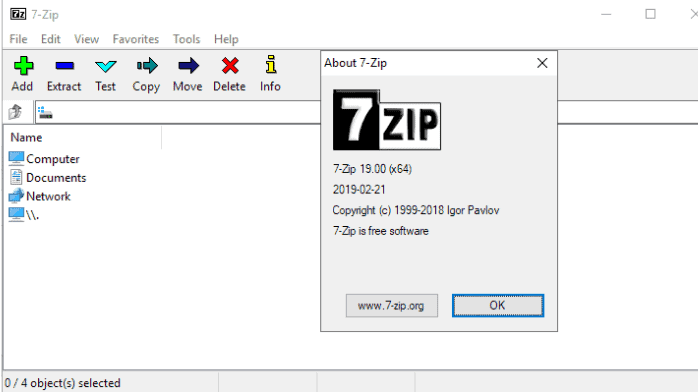
برنامج مجاني ومفتوح المصدر يفتح كل الصيغ تقريبًا: ZIP وRAR و7z وTAR وحتى ISO للتصفح. خفيف (بضع ميجابايتات)، بلا إعلانات، وبلا رسائل تذكير مزعجة. واجهته بسيطة الشكل — قد تبدو قديمة — لكنه يؤدي كل ما تحتاجه فعليًا دون أن يطلب منك شيئًا أبدًا. لمعظم المستخدمين، هذا هو البرنامج الوحيد المطلوب.
WinRAR — الأشهر عربيًا (وقصة «التجربة الأبدية»)
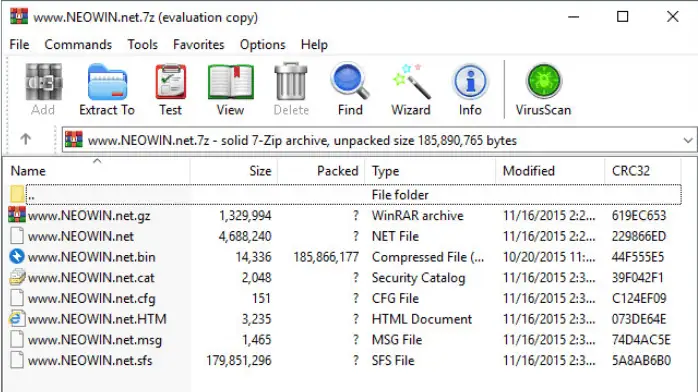
البرنامج الذي عرّف أجيالًا على ملفات RAR — قوي وموثوق، وواجهته أوضح من 7-Zip، ويتميز بأدوات إصلاح الأرشيفات التالفة والتقسيم المرن. النقطة التي يجب معرفتها بصراحة: WinRAR ليس مجانيًا — هو تجريبي لأربعين يومًا، لكنه لا يتوقف بعدها بل يكتفي بعرض رسالة تذكير عند كل فتح. هذا «التسامح» جعل كثيرين يستخدمونه سنوات دون شراء — وهو استخدام غير مرخص تقنيًا وإن لم يمنعه البرنامج.
رأينا العملي: إن كنت تحتاج مميزاته المتقدمة فاشترِ الترخيص (بضعة دولارات مرة واحدة) — وإن كنت تريد فتح الملفات وضغطها فقط، فـ7-Zip يفعل ذلك مجانًا وشرعيًا بلا رسائل.
PowerISO — للتعامل المتقدم مع ملفات ISO
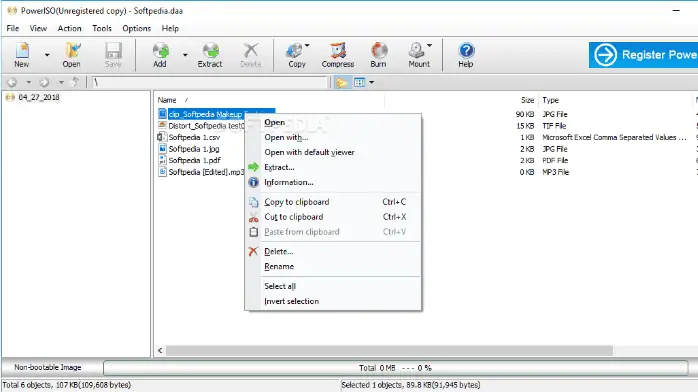
متخصص في صور الأقراص: إنشاء ملفات ISO وتعديلها وتحويل صيغها وحرقها. استخدمناه وهو يؤدي عمله جيدًا — لكن بصراحة: معظم المستخدمين لا يحتاجونه اليوم. تشغيل ISO صار مدمجًا في ويندوز، وحرقه على فلاشة يقوم به Rufus مجانًا وبكفاءة أعلى. نسخته المجانية محدودة (حد أقصى لحجم الملفات) والكاملة مدفوعة.
متى يستحق؟ إن كنت تنشئ صور أقراص أو تعدّلها بانتظام — عمل متخصص لا يمر به المستخدم العادي.
حالات عملية تواجهك كثيرًا
- الأرشيف يطلب كلمة مرور: لا توجد طريقة شرعية لكسرها — إن كان الملف من مصدر موثوق فاطلب كلمة المرور من صاحبه. وبرامج «كسر كلمات مرور الأرشيفات» المنتشرة غالبًا برمجيات خبيثة بحد ذاتها
- الأجزاء الناقصة (part1, part2…): يجب توفر كل الأجزاء في المجلد نفسه — نقص جزء واحد يعني استحالة الاستخراج
- أرشيف تالف: WinRAR فيه أداة إصلاح (Repair) قد تنقذ بعض المحتوى — نجاحها غير مضمون ويعتمد على حجم التلف
- الاستخراج بطيء جدًا: طبيعي مع الملفات الضخمة — والاستخراج إلى قرص SSD أسرع بكثير من HDD
تحذير أمني مهم: الأرشيفات وسيلة رقم واحد لنقل البرمجيات الخبيثة
هذه الفقرة أهم ما في المقال. ملفات الأرشيف — ZIP وRAR خصوصًا — هي الوسيلة المفضلة لتوزيع الفيروسات، لسبب تقني بسيط: الأرشيف المحمي بكلمة مرور لا تستطيع برامج الحماية فحص محتواه، فيمر إلى جهازك دون كشف. القواعد:
- لا تفتح أرشيفًا وصلك دون توقع — حتى لو بدا المرسل معروفًا (الحسابات تُخترق)
- احذر بشدة من ملفات .exe داخل أرشيف نزّلته لأجل مستند أو صورة — هذا نمط الاحتيال الكلاسيكي
- «كلمة المرور: 123» في وصف التحميل علامة إنذار لا ميزة — الغرض منها غالبًا تجاوز فحص برامج الحماية
- افحص الملفات المستخرجة ببرنامج الحماية قبل تشغيل أي ملف تنفيذي منها
أسئلة شائعة
أيهما أفضل: ZIP أم RAR؟
ZIP أوسع توافقًا (يفتحه أي جهاز دون برامج)، وRAR يعطي ضغطًا أفضل غالبًا مع مميزات أكثر. للمشاركة العامة استخدم ZIP، وللأرشفة الشخصية للملفات الضخمة RAR أو 7z منطقيان.
هل الضغط يقلل جودة الملفات؟
لا إطلاقًا — ضغط الأرشيفات «بلا فقدان»: الملفات تعود بعد الاستخراج كما كانت بالضبط. (يختلف عن ضغط الصور والفيديو الذي قد يقلل الجودة فعلًا)
لماذا حجم الملف المضغوط قريب من الأصلي أحيانًا؟
لأن بعض الصيغ مضغوطة أصلًا — MP4 وMP3 وJPG لا تنضغط كثيرًا. الضغط الفعال يظهر مع المستندات والنصوص والملفات غير المضغوطة.
هل أحتاج برنامجًا لفتح ISO في ويندوز 10؟
لا — ويندوز 10 و11 يشغّلانها كقرص افتراضي بنقرة مزدوجة. البرامج المتخصصة تلزم فقط لإنشاء ملفات ISO أو تعديلها.