

كل مقالات استرجاع الملفات تنتهي بالنصيحة نفسها: النسخ الاحتياطي المسبق هو الضمان الوحيد. في هذا الدليل نشرح الطريقة العملية لتنفيذ هذه النصيحة على ويندوز — ميزة File History المدمجة مجانًا في النظام، والتي تنسخ ملفاتك تلقائيًا وتتيح لك استعادة أي ملف حذفته أو حتى نسخة أقدم من ملف عدّلته. فعّلناها وجربنا الاستعادة بأنفسنا — إليك الخطوات كاملة.
ما هي File History وماذا تنسخ؟
File History ميزة نسخ احتياطي تلقائي مدمجة في ويندوز 10 و11. بعد تفعيلها تنسخ تلقائيًا ملفات مجلداتك الشخصية — سطح المكتب، المستندات، الصور، الفيديوهات، الموسيقى — إلى قرص خارجي، وتحتفظ بنسخ متعددة بتواريخ مختلفة. حذفت ملفًا بالخطأ؟ عدّلت مستندًا وندمت؟ تستعيد النسخة التي تريدها بضغطة.
ما تحتاجه: قرص تخزين منفصل عن قرص النظام — هارد خارجي أو فلاشة كبيرة. في تجربتنا استخدمنا هارد خارجي بسعة 368 جيجابايت.
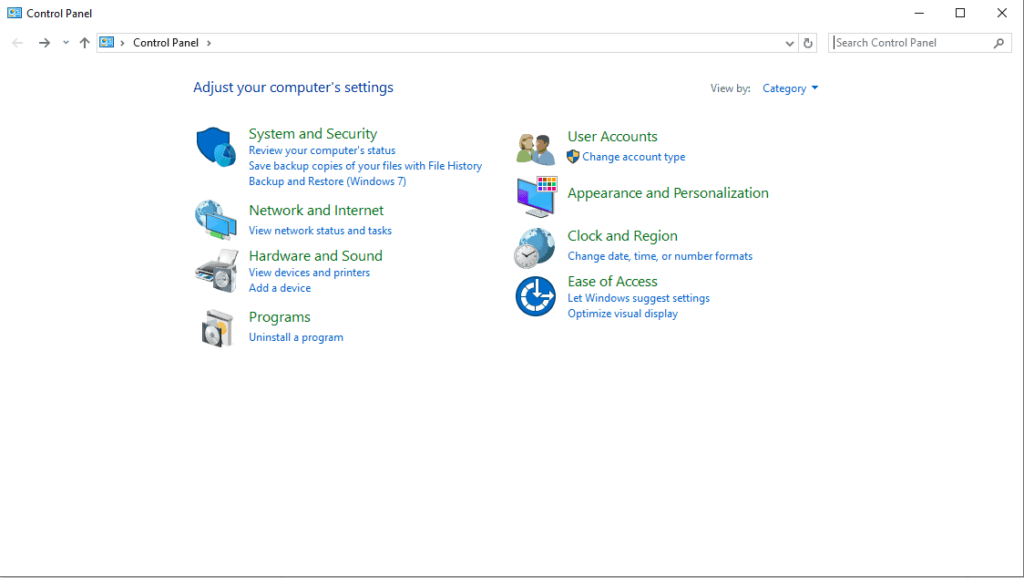
خطوات التفعيل (كما نفذناها)
- وصّل القرص الخارجي بالجهاز
- افتح Control Panel ← System and Security ← File History
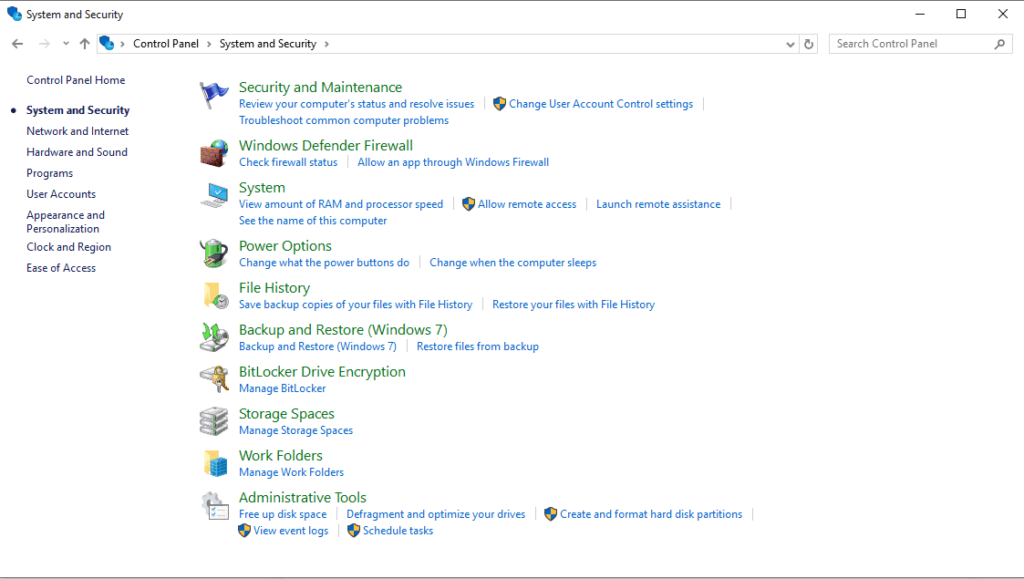
طريقة أسرع: اكتب backup في مربع البحث داخل Control Panel — يأخذك مباشرة لقسم النسخ الاحتياطي.
- ستجد الميزة متوقفة افتراضيًا (Off) — اضغط Turn on
- سيختار ويندوز القرص الخارجي المتصل ويبدأ النسخ الأول تلقائيًا
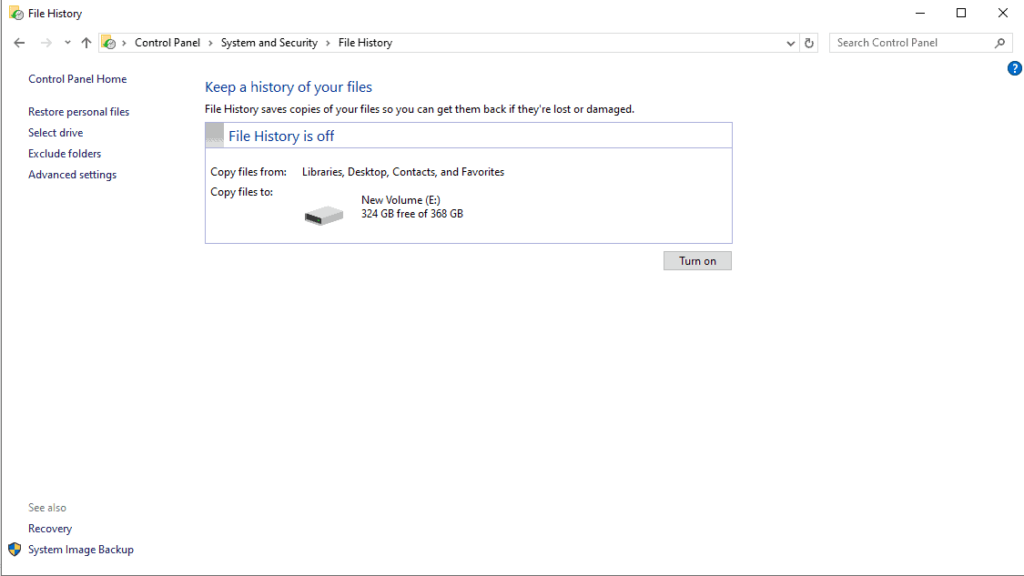
من تجربتنا: النسخ الأول لملفاتنا استغرق حوالي 12 دقيقة على هارد خارجي فارغ تقريبًا (324 جيجابايت مساحة حرة من أصل 368). المدة تعتمد على حجم ملفاتك — النسخ الأول هو الأطول، وما بعده ينسخ التغييرات الجديدة فقط فيكون أسرع بكثير.
جربنا الاستعادة: حذفنا ملفًا واستعدناه
لاختبار الميزة فعليًا: أنشأنا ملفًا تجريبيًا في المستندات، تركنا File History ينسخه، ثم حذفناه نهائيًا (من سلة المحذوفات أيضًا) — واستعدناه:
- افتح File History من Control Panel
- من القائمة الجانبية اختر Restore personal files
- تصفح إلى المجلد الذي كان يحوي الملف (المستندات في حالتنا)
- ستجد ملفاتك بنسخها المحفوظة — يمكنك التنقل بين تواريخ النسخ بالأسهم أسفل النافذة
- حدد الملف المطلوب واضغط الزر الأخضر في المنتصف
- يعود الملف إلى مكانه الأصلي مباشرة
النتيجة في تجربتنا: الملف المحذوف عاد إلى مجلد المستندات سليمًا تمامًا. العملية كلها — من فتح نافذة الاستعادة إلى عودة الملف — أقل من دقيقة.
إعدادات تستحق الضبط بعد التفعيل
من نافذة File History ← Advanced settings:
- Save copies of files: كل ساعة افتراضيًا — مناسب لمعظم الاستخدامات. من يعمل على ملفات مهمة باستمرار يمكنه تقصيرها إلى كل 10-15 دقيقة
- Keep saved versions: «Forever» افتراضيًا — إن كان قرصك الخارجي صغيرًا، غيّرها إلى «Until space is needed» حتى لا يمتلئ القرص بالنسخ القديمة
- Exclude folders: استثنِ المجلدات الضخمة غير المهمة (مجلد التحميلات مثلًا) لتوفير المساحة وتسريع النسخ
نقاط مهمة يجب معرفتها
- File History تنسخ المجلدات الشخصية فقط — سطح المكتب، المستندات، الصور، إلخ. الملفات في أماكن أخرى (قرص D مثلًا أو مجلدات خارج مكتبتك) لا تُنسخ إلا إذا أضفتها لمكتباتك
- القرص الخارجي يجب أن يبقى متصلًا ليعمل النسخ التلقائي — إن فصلته، يتوقف النسخ ويستأنف عند إعادة توصيله. لمن يستخدم لابتوب متنقلًا: وصّل القرص دوريًا (مرة أسبوعيًا على الأقل)
- ليست بديلًا عن نسخة خارجية للملفات الحساسة — إن سُرق الجهاز والقرص معًا أو احترقا، ضاع كل شيء. للملفات التي لا تعوّض، أضف نسخة سحابية (Google Drive أو مشابه)
بصراحة: File History لا تحمي من كل شيء
الميزة تحمي من الحذف الخاطئ والتعديلات المؤسفة — وهذا يغطي معظم كوارث الملفات اليومية. لكنها لا تنسخ البرامج ولا النظام نفسه (لهذا توجد أدوات أخرى مثل System Image)، ولا تحميك إن لم يكن القرص الخارجي متصلًا وقت إنشاء الملف وحذفه.
وإن وقعت الكارثة قبل أن تفعّل أي نسخ احتياطي — حذفت ملفات ولا توجد نسخة — فما زال هناك أمل: راجع دليلنا في استرجاع الملفات المحذوفة من الكمبيوتر. لكن تذكر القاعدة: الاسترجاع مقامرة، والنسخ الاحتياطي ضمان.
أسئلة شائعة
هل يمكن استخدام فلاشة USB بدل الهارد الخارجي؟
نعم، File History تقبل الفلاشات — لكن اختر فلاشة بسعة كافية (64 جيجابايت فأكثر حسب حجم ملفاتك)، وتذكر أن الفلاشات أقل موثوقية من الهاردات الخارجية للتخزين طويل الأمد.
هل تعمل File History في ويندوز 11؟
نعم — موجودة في ويندوز 11 بنفس الطريقة تقريبًا، ويمكن الوصول إليها من Control Panel بنفس الخطوات أعلاه.
ماذا يحدث إذا امتلأ القرص الخارجي؟
إن كان إعداد الاحتفاظ على «Until space is needed»، يحذف ويندوز النسخ الأقدم تلقائيًا لإفساح المجال. وإن كان على «Forever»، يتوقف النسخ ويعطيك تنبيهًا — غيّر الإعداد أو استخدم قرصًا أكبر.
هل تنسخ File History الملفات المفتوحة حاليًا؟
تحاول نسخها، وقد تتخطى الملفات المقفلة من برامج أخرى وتعود لها في الدورة التالية. للملف المهم الذي تعمل عليه الآن: احفظه وأغلقه قبل موعد النسخ ليُنسخ بشكل مؤكد.



[…] نسخة احتياطية من ملفاتك المهمة على الجهاز — سنقوم بفرمتة قرص النظام، وأي خطأ في اختيار القرص قد يمحو ملفاتك […]
[…] للمستقبل: فعّل File History أو أي نسخ احتياطي تلقائي الآن — الاسترجاع فن غير […]
[…] وللمستقبل: فعّل النسخ الاحتياطي التلقائي للصور (صور Google أو أي بديل) — وإن كانت بياناتك الأهم رسائل واتساب، فقد شرحنا بالتجربة الفعلية كيف تسترجع رسائل واتساب المحذوفة وكيف تفعّل النسخ الاحتياطي قبل أن تحتاجه. (صور Google أو أي بديل) — ولملفاتك عمومًا راجع دليلنا في استرجاع الملفات المحذوفة من الكمبيوتر، وللحماية المسبقة على ويندوز راجع دليلنا في تفعيل File History للنسخ الاحتياطي التلقائي. […]
[…] فقد حان وقت فلاشة جديدة. والدرس المتكرر في كل مقالاتنا: النسخ الاحتياطي التلقائي يجعل موت أي فلاشة حدثًا عاديًا لا […]
[…] وقبل أي تنظيف كبير: النسخ الاحتياطي عادة لا تندم عليها — راجع دليل تفعيل File History […]
[…] أي برنامج استرجاع أصلًا — الدرس الثابت في كل مقالاتنا: فعّل النسخ الاحتياطي التلقائي الآن، فالاسترجاع مقامرة والنسخ […]