

القرص C ممتلئ، ويندوز يشتكي، والجهاز يتباطأ — مشكلة يصل إليها كل مستخدم ويندوز عاجلًا أم آجلًا. الحل ليس حذف ملفاتك الشخصية عشوائيًا، بل تنظيف منهجي يبدأ بالملفات التي يمكن حذفها بأمان تام. رتبنا الحلول من الأسرع والأكثر أمانًا — وجربناها على جهازنا بالأرقام.
الحل 1: أداة Disk Cleanup (البداية الصحيحة دائمًا)
أداة التنظيف المدمجة في ويندوز — آمنة تمامًا لأنها لا تعرض إلا ملفات يمكن حذفها دون ضرر:
- ابحث في قائمة ابدأ عن Disk Cleanup وافتحها
- اختر القرص C: ← OK
- ستظهر قائمة بالملفات القابلة للحذف — حدد: Temporary files، Recycle Bin، Thumbnails، Temporary Internet Files
- الخطوة التي يفوّتها الجميع: اضغط زر Clean up system files أسفل النافذة — يعيد الفحص بصلاحيات أعلى ويضيف عناصر أكبر بكثير، أهمها Windows Update Cleanup الذي يحوي غالبًا عدة جيجابايت من ملفات تحديثات قديمة
- حدد كل ما تريد ← OK ← Delete Files
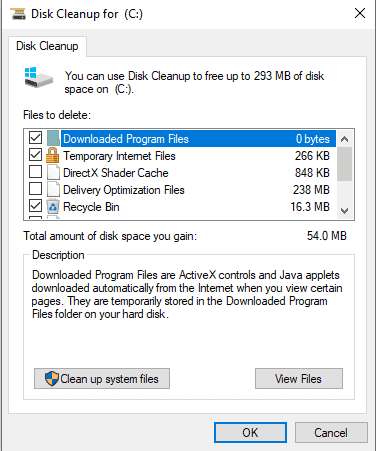
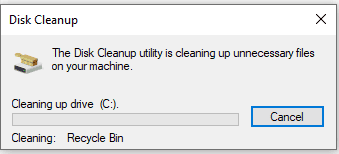
من تجربتنا: على جهازنا — وهو جهاز يُنظف دوريًا — عرضت الأداة في الفحص الأول حوالي 293 ميجابايت قابلة للتحرير (ملفات إنترنت مؤقتة وسلة محذوفات في الغالب). الرقم يعكس حالة الجهاز: جهاز مهمل لشهور أو سنوات سيعرض جيجابايتات، خاصة بعد الضغط على Clean up system files حيث تظهر ملفات تحديثات ويندوز القديمة الضخمة. لا تقارن رقمك برقمنا — المهم أن كل ما يظهر في القائمة آمن للحذف.
الحل 2: Storage Sense — التنظيف التلقائي المستمر
بدل تكرار التنظيف يدويًا، فعّل التنظيف التلقائي:
- الإعدادات ← System ← Storage
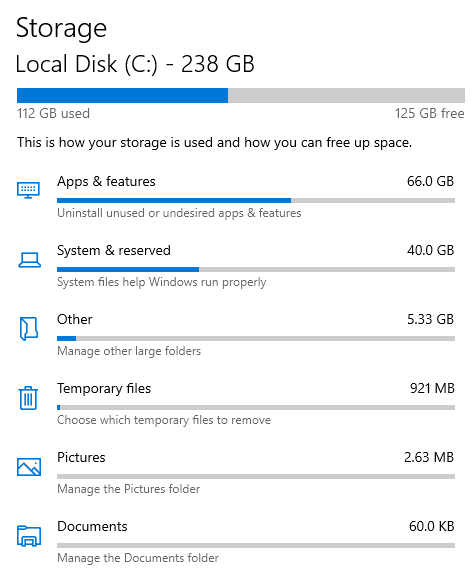
- ستجد أولًا تحليلًا ملونًا لما يستهلك مساحة قرصك — نظرة سريعة عليه تكشف أين تذهب مساحتك فعلًا. في جهازنا مثلًا: التطبيقات والألعاب تستهلك 66 جيجابايت، وملفات النظام 40 جيجابايت، بينما الملفات المؤقتة أقل من جيجابايت — أي أن التنظيف الحقيقي في جهازنا يكون من التطبيقات لا الملفات المؤقتة
- فعّل Storage Sense — ينظف الملفات المؤقتة وسلة المحذوفات تلقائيًا حسب جدول تحدده
- اضغط على Storage Sense نفسه لضبط التفاصيل: تشغيله عند انخفاض المساحة، حذف محتويات سلة المحذوفات الأقدم من 30 يومًا، إلخ
الحل 3: أخلِ مجلد التنزيلات (المتهم الدائم)
مجلد Downloads يتراكم فيه كل ما حمّلته يومًا: ملفات تثبيت برامج انتهى دورها، ملفات مضغوطة فككتها ونسيتها، ونسخ مكررة. افتحه، رتّب بالحجم (View ← Sort by ← Size)، واحذف الكبير غير المطلوب — ملفات الـISO وملفات التثبيت (.exe للبرامج المثبتة أصلًا) أول المرشحين. دقائق قد تحرر جيجابايتات.
الحل 4: احذف البرامج والألعاب غير المستخدمة
الإعدادات ← Apps ← Installed apps ← رتّب حسب الحجم (Sort by: Size). ستفاجأ غالبًا بألعاب وبرامج ضخمة لم تفتحها منذ شهور — الألعاب تحديدًا تلتهم عشرات الجيجابايت، وكما رأينا في تحليل جهازنا فالتطبيقات والألعاب هي المستهلك الأكبر فعليًا (66 جيجابايت). احذف ما لا تستخدم؛ يمكنك دائمًا إعادة تثبيته لاحقًا.
الحل 5: انقل الملفات الكبيرة إلى قرص آخر
إن كان جهازك يحوي قرصًا ثانيًا (D مثلًا) وفيه مساحة — انقل إليه الكبير الذي لا يحتاج قرص النظام: مجلدات الفيديو والصور، أرشيفك الشخصي، وحتى الألعاب (منصة Steam تتيح نقل الألعاب بين الأقراص من إعداداتها دون إعادة تحميل: Settings ← Storage ← حدد اللعبة ← Move). ويندوز نفسه يتيح تغيير مكان حفظ المحتوى الجديد: الإعدادات ← System ← Storage ← Advanced storage settings ← Where new content is saved.
الحل 6: ملفان ضخمان مخفيان يستحقان المعرفة
- hiberfil.sys (ملف الإسبات): بحجم يصل لنصف الرام أو أكثر — إن كنت لا تستخدم ميزة Hibernate إطلاقًا، يمكن تعطيلها واستعادة المساحة: افتح cmd كمسؤول واكتب
powercfg /hibernate off. (تنبيه: يلغي ميزتي الإسبات والتشغيل السريع — لا تفعله إن كنت تستخدمهما) - ملفات النظام المؤقتة في مجلد Temp: Disk Cleanup ينظف معظمها، والمتبقي يعاد إنشاؤه — لا تحذف يدويًا من مجلدات النظام ما لم تفهم ما تفعل
ما لا يجب حذفه أبدًا
- أي شيء داخل مجلد Windows أو Program Files يدويًا
- مجلد System32 — رغم كل نكت الإنترنت
- ملفات لا تعرف وظيفتها — القاعدة: إن لم تعرف ما هو، لا تحذفه؛ نظّف عبر الأدوات الرسمية أعلاه فقط
- وقبل أي تنظيف كبير: النسخ الاحتياطي عادة لا تندم عليها — راجع دليل تفعيل File History
وإن حذفت ملفًا مهمًا بالخطأ أثناء التنظيف: توقف فورًا وراجع دليل استرجاع الملفات المحذوفة.
أسئلة شائعة
هل برامج التنظيف مثل CCleaner ضرورية؟
لم تعد كذلك — أدوات ويندوز المدمجة (Disk Cleanup وStorage Sense) تغطي حاجة معظم المستخدمين مجانًا وبأمان. برامج التنظيف الخارجية قد تحذف أكثر مما ينبغي أحيانًا، وبعض «المنظفات» في الإعلانات برمجيات مشبوهة أصلًا.
القرص C يمتلئ من جديد بسرعة بعد التنظيف، لماذا؟
غالبًا تحديثات ويندوز وملفاتها المؤقتة، أو تطبيق يخزن بيانات متزايدة (متصفح، تطبيق مزامنة). فعّل Storage Sense للتنظيف المستمر، وراقب تحليل المساحة في الإعدادات لتعرف المستهلك الفعلي.
كم مساحة حرة يحتاج القرص C ليعمل ويندوز بشكل سليم؟
القاعدة العملية: 15-20% من سعة القرص حرة على الأقل — وللأقراص SSD تحديدًا هذا مهم للأداء وعمر القرص. قرص 238 جيجابايت مثل جهازنا يفضل بقاء 35-45 جيجابايت حرة على الأقل.
هل حذف نقاط استعادة النظام آمن لتوفير مساحة؟
Disk Cleanup (بعد Clean up system files ← تبويب More Options) يتيح حذف كل نقاط الاستعادة عدا الأخيرة — آمن نسبيًا لكنه يقلل خياراتك إن احتجت التراجع عن مشكلة. لا نوصي به إلا عند الحاجة الشديدة للمساحة.


[…] folders: استثنِ المجلدات الضخمة غير المهمة (مجلد التحميلات مثلًا) لتوفير المساحة وتسريع […]
[…] إذا كان الملف على قرص النظام (C)، قلّل استخدام الجهاز عمومًا حتى تنتهي من محاولة الاسترجاع […]
[…] […]
[…] الصادقة — وهي نفسها التي كتبناها في دليل تنظيف القرص C: معظم المستخدمين لم يعودوا يحتاجونه. أدوات ويندوز […]