
حذفت ملفات من الفلاشة (USB) ثم فتحت سلة المحذوفات فلم تجدها؟ لا تقلق، هذا هو السلوك الطبيعي: الملفات المحذوفة من وحدات التخزين القابلة للإزالة لا تمر عادةً بسلة المحذوفات — يحذفها ويندوز مباشرة. لكن «مباشرة» لا تعني «نهائيًا»: الملفات تبقى موجودة فعليًا على الفلاشة حتى تُكتب بيانات جديدة فوقها، ويمكن استرجاعها ببرنامج مجاني خلال دقائق. جرّبنا الطريقة بأنفسنا وسنعرض النتائج بالتفصيل.
القاعدة الأولى: أوقف استخدام الفلاشة فورًا
كل ملف جديد تنسخه إلى الفلاشة قد يُكتب فوق ملفاتك المحذوفة ويمحوها إلى الأبد. من لحظة اكتشاف الحذف:
- لا تنسخ أي شيء جديد إلى الفلاشة
- لا تنشئ مجلدات ولا تعدّل ملفات عليها
- اتركها موصولة (أو افصلها جانبًا) حتى تبدأ الاسترجاع
خطوات الاسترجاع باستخدام Recuva (مجانًا)
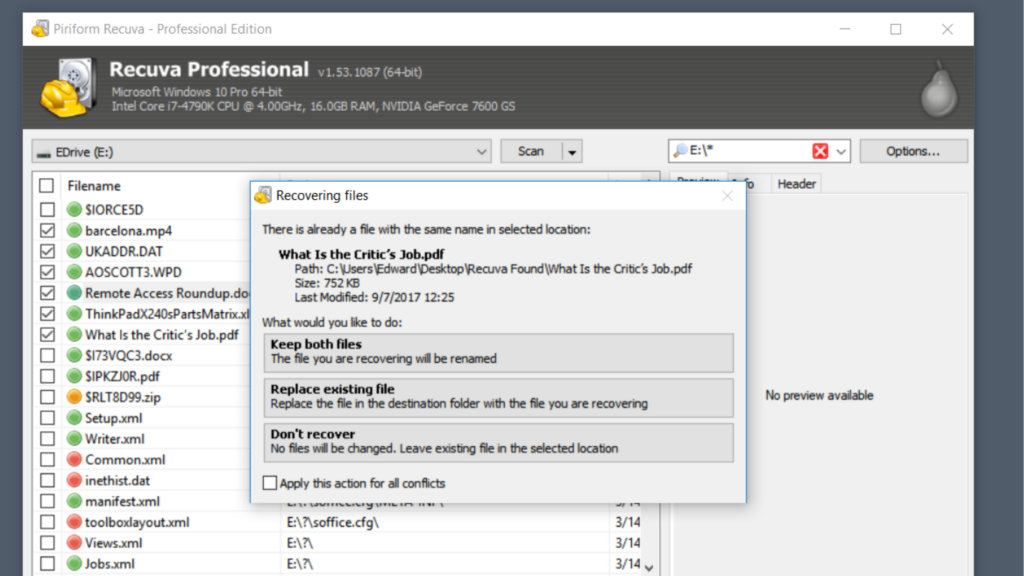
استخدمنا في تجربتنا النسخة المجانية من برنامج Recuva — من مطوري CCleaner المعروفين، ويمكن تحميله من موقعه الرسمي:
- حمّل Recuva وثبّته — على جهاز الكمبيوتر وليس على الفلاشة (حتى لا تكتب فوق الملفات المحذوفة)
- وصّل الفلاشة وافتح البرنامج
- من قائمة اختيار الموقع، اختر الفلاشة (ستظهر باسمها وحرفها، مثل E: أو F:)
- ابدأ الفحص وانتظر — مع الفلاشات الصغيرة يكون سريعًا
- ستظهر قائمة بالملفات القابلة للاسترجاع، وبجانب كل ملف حالته: Excellent (قابل للاسترجاع سليمًا)، أو درجات أقل كلما زاد احتمال التلف
- حدد ملفاتك واضغط Recover — واحفظها على جهاز الكمبيوتر، وليس على الفلاشة نفسها
نتيجة تجربتنا الفعلية
حذفنا 4 ملفات مضغوطة (ZIP) بحجم 30 ميجابايت تقريبًا من فلاشة سامسونج بسعة 32 جيجابايت، ثم فحصناها بالنسخة المجانية من Recuva: وجد البرنامج الملفات الأربعة كلها بحالة «Excellent»، واستعادها سليمة تمامًا — فُتحت الملفات المضغوطة بعد الاسترجاع دون أي تلف. التجربة كاملة، من الحذف إلى فتح الملفات المستعادة، استغرقت نحو 12 دقيقة.
ملاحظة صادقة: كانت تجربتنا على ملفات حُذفت للتو ولم يُكتب شيء فوقها — وهذه أفضل الظروف الممكنة. كلما مرّ وقت أطول واستُخدمت الفلاشة أكثر بعد الحذف، انخفضت النسبة.
لم يجد Recuva ملفاتك؟ جرّب هذا
- الفحص العميق: أعد الفحص مع تفعيل خيار Deep Scan من إعدادات البرنامج — أبطأ بكثير، لكنه يجد ملفات لا يراها الفحص العادي
- برنامج أقوى: إن لم ينجح الفحص العميق، جرّب برنامجًا بمحرك فحص مختلف مثل EaseUS Data Recovery — شرحنا استخدامه بالتفصيل في دليلنا: كيفية استرجاع الملفات المحذوفة من الكمبيوتر
بصراحة: متى تكون الفرص ضعيفة؟
- إذا نسخت ملفات كثيرة إلى الفلاشة بعد الحذف — قد تكون كُتبت فوق ملفاتك القديمة
- إذا كانت الفلاشة مهيأة (مفرمتة) بعد الحذف — الاسترجاع ممكن أحيانًا بالفحص العميق، لكن دون ضمان
- إذا كانت الفلاشة نفسها معطوبة — لا يتعرف عليها الجهاز، أو تظهر وتختفي، أو يطلب ويندوز فرمتتها باستمرار: هذه مشكلة عتاد وليست مشكلة ملفات محذوفة، وبرامج الاسترجاع لن تحل مشكلة قرص يحتضر. توقف عن توصيلها المتكرر، وإن كانت البيانات ثمينة ففكّر في خدمة استرجاع متخصصة
والدرس الدائم: الفلاشة وسيلة نقل، لا مكان حفظ وحيد — احتفظ دائمًا بنسخة ثانية من ملفاتك المهمة. وينطبق الدرس نفسه على رسائلك في واتساب: راجع دليلنا في استرجاع رسائل واتساب المحذوفة لتعرف كيف تحمي محادثاتك بنسخة احتياطية قبل أن تحتاج الاسترجاع.
أسئلة شائعة
هل الطريقة نفسها تعمل مع كروت الذاكرة (SD)؟
نعم، الخطوات نفسها تمامًا: وصّل الكرت عبر قارئ بطاقات، واختره في Recuva بدل الفلاشة. كروت الذاكرة وحدات تخزين قابلة للإزالة مثل الفلاشات وتخضع لنفس القواعد.
لماذا لا تظهر الملفات المحذوفة من الفلاشة في سلة المحذوفات؟
لأن سلة المحذوفات ميزة خاصة بأقراص الجهاز الداخلية في الأساس. عند الحذف من وحدة قابلة للإزالة، يحذف ويندوز الملف مباشرة دون المرور بالسلة — ولهذا يظن كثيرون أن الملف ضاع نهائيًا، وهو غالبًا ما زال قابلًا للاسترجاع.
استرجعت ملفًا لكنه لا يفتح، لماذا؟
لأن جزءًا من بياناته كُتب فوقه قبل الاسترجاع، فعاد الملف ناقصًا. حالة الملف في Recuva تعطيك مؤشرًا مسبقًا: «Excellent» يعني الملف سليم، والدرجات الأدنى تعني احتمال تلف.
هل النسخة المجانية من Recuva كافية؟
في تجربتنا نعم — النسخة المجانية فحصت واستعادت الملفات كاملة دون قيود على الحجم. النسخة المدفوعة تضيف ميزات مثل الفحص الافتراضي التلقائي والدعم الفني، لكنها ليست ضرورية للاستخدام العادي.