

وصّلت الفلاشة بالجهاز، سمعت صوت التوصيل — لكنها لا تظهر في «هذا الكمبيوتر». أو وصّلتها فلم يحدث شيء إطلاقًا. مشكلة عدم ظهور الفلاشة من أكثر مشاكل ويندوز شيوعًا، وأسبابها تتراوح من إعداد بسيط يُحل في ثوانٍ إلى عطل في الفلاشة نفسها. في هذا الدليل نرتب الحلول من الأسرع والأكثر نجاحًا — مع خطوات Disk Management كما نفذناها فعليًا.
أولًا: اختباران سريعان يحددان اتجاه المشكلة
- جرّب منفذ USB آخر — خاصةً المنافذ الخلفية في أجهزة الديسكتوب (متصلة باللوحة الأم مباشرة وأكثر موثوقية من الأمامية)
- جرّب الفلاشة في جهاز آخر — إن ظهرت هناك، فالمشكلة في جهازك وإعداداته (تابع الحلول أدناه). إن لم تظهر في أي جهاز، فالمشكلة غالبًا في الفلاشة نفسها (انظر القسم الأخير)
الحالة الأولى: الفلاشة تعمل لكنها لا تظهر في «هذا الكمبيوتر»
الحالة الأكثر شيوعًا والأقل فهمًا: ويندوز يتعرف على الفلاشة فعليًا، لكنها بلا حرف قرص (Drive Letter) — فلا تظهر في مستعرض الملفات رغم أنها موجودة. التحقق والحل عبر Disk Management:
- زر أيمن على زر ابدأ ← Disk Management
- ابحث في القائمة السفلية عن قرص جديد يطابق حجم فلاشتك (يظهر غالبًا بعلامة Removable)
- وجدته لكن دون حرف بجانب اسمه؟ هذه هي المشكلة: زر أيمن على القسم ← Change Drive Letter and Paths
- اضغط Add ← اختر أي حرف متاح ← OK
- ستظهر الفلاشة فورًا في «هذا الكمبيوتر»
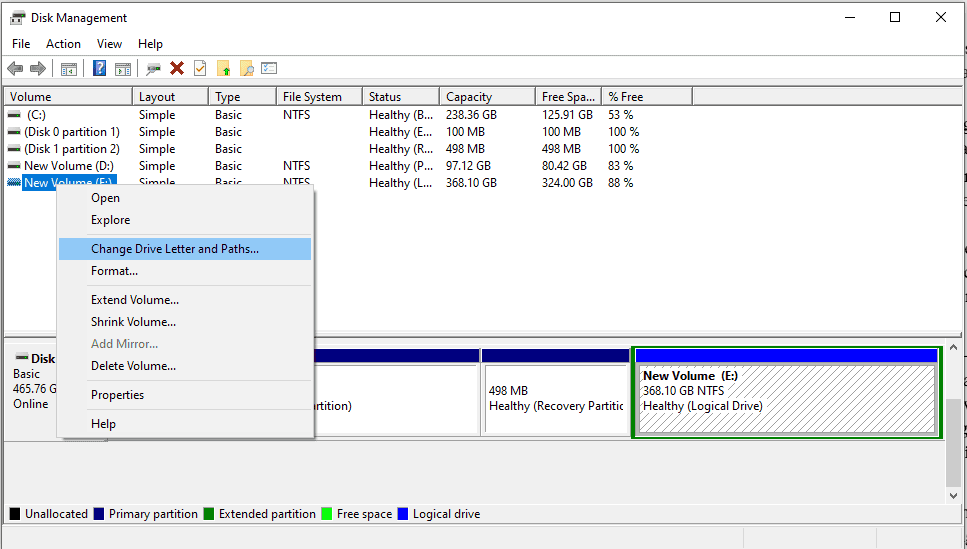
هذه المشكلة تحدث كثيرًا عند تعارض الأحرف — مثلًا فلاشة تحمل حرف E بينما قرص آخر أو قرص شبكة يستخدم E بالفعل.
الحالة الثانية: الفلاشة تظهر في Disk Management بمساحة RAW أو غير مخصصة
- File System يظهر RAW: نظام ملفات الفلاشة تالف. إن كانت عليها ملفات مهمة، لا تفرمتها الآن — استرجع ملفاتك أولًا عبر برامج الاسترجاع (شرحناها في دليل استرجاع الملفات من الفلاشة)، ثم فرمتها بعد ذلك لتعود للعمل
- المساحة كلها Unallocated (سوداء): لا يوجد قسم على الفلاشة. زر أيمن على المساحة ← New Simple Volume ← أكمل المعالج — تنبيه: هذا ينشئ قسمًا جديدًا فارغًا، فاسترجع الملفات أولًا إن كانت مهمة
الحالة الثالثة: الفلاشة لا تظهر حتى في Disk Management
ننتقل إلى Device Manager — زر أيمن على زر ابدأ ← Device Manager:
الحل 1: أعد تثبيت تعريف الفلاشة
- افتح قسم Disk drives — إن ظهرت فلاشتك فيه (أو بعلامة تعجب صفراء): زر أيمن ← Uninstall device
- افصل الفلاشة، انتظر 10 ثوانٍ، أعد توصيلها — سيعيد ويندوز تثبيت التعريف تلقائيًا
الحل 2: افحص قسم USB Controllers
- افتح قسم Universal Serial Bus controllers
- إن وجدت عنصرًا بعلامة تعجب صفراء أو باسم Unknown Device: زر أيمن ← Uninstall ← ثم من قائمة Action أعلى النافذة ← Scan for hardware changes
الحل 3: أوقف إدارة الطاقة عن منافذ USB
ويندوز يوقف منافذ USB أحيانًا لتوفير الطاقة — خاصةً في اللابتوبات — فتختفي الفلاشات فجأة أو لا تُقرأ:
- في Device Manager ← Universal Serial Bus controllers
- زر أيمن على كل عنصر USB Root Hub ← Properties ← تبويب Power Management
- أزل العلامة عن Allow the computer to turn off this device to save power ← OK
- كرر لكل USB Root Hub في القائمة
الحل الأخير للفلاشة العنيدة: diskpart
تحذير: هذه الخطوات تمسح كل ما على الفلاشة نهائيًا. استخدمها فقط بعد استرجاع ملفاتك أو إن كانت الفلاشة فارغة — والهدف إعادة فلاشة تالفة التقسيم للحياة:
- ابحث في قائمة ابدأ عن cmd ← Run as administrator
- اكتب
diskpartثم Enter - اكتب
list disk— ستظهر كل الأقراص بأرقامها وأحجامها - حدد فلاشتك من حجمها بدقة متناهية — اختيار الرقم الخطأ يمسح قرصًا آخر! اكتب
select disk X(استبدل X برقم الفلاشة) - اكتب
clean— يمسح كل التقسيم - اكتب
create partition primaryثمformat fs=fat32 quickثمassign - الفلاشة الآن نظيفة وجاهزة وستظهر في «هذا الكمبيوتر»
بصراحة: متى تكون الفلاشة ميتة فعليًا؟
- لا تظهر في أي جهاز، ولا في Disk Management ولا Device Manager — ولا يصدر الجهاز أي صوت توصيل: غالبًا عطل إلكتروني في الفلاشة نفسها
- تظهر وتختفي بشكل متقطع مع كل لمسة أو حركة — مشكلة في موصل USB الفيزيائي (لحام مكسور غالبًا)
- تظهر بحجم خاطئ تمامًا (فلاشة 64GB تظهر 8MB) — تلف في متحكم الفلاشة
في هذه الحالات، برامج وإعدادات ويندوز لن تساعد. إن كانت الملفات عليها ثمينة فعلًا، خدمات استرجاع البيانات المتخصصة قد تنقذها بتكلفة — وإلا فقد حان وقت فلاشة جديدة. والدرس المتكرر في كل مقالاتنا: النسخ الاحتياطي التلقائي يجعل موت أي فلاشة حدثًا عاديًا لا كارثة.
أسئلة شائعة
الفلاشة تظهر في التلفزيون والراوتر لكن ليس في ويندوز، لماذا؟
غالبًا نظام ملفات لا يقرأه ويندوز بشكل كامل (مثل ext4 من أنظمة لينكس) أو مشكلة حرف قرص. افحصها في Disk Management — إن ظهرت هناك فالحل في الأعلى.
هل منافذ USB 3.0 و2.0 تسبب المشكلة؟
نادرًا — المنافذ متوافقة مع بعضها. لكن بعض الفلاشات القديمة تتصرف بغرابة مع منافذ 3.0 (الزرقاء)؛ جرّب منفذ 2.0 عاديًا إن توفر.
الفلاشة تطلب الفورمات فور توصيلها — هل أوافق؟
ليس إن كانت عليها ملفات مهمة! رسالة الفورمات تعني تلف نظام الملفات — استرجع ملفاتك أولًا ببرامج الاسترجاع، ثم وافق على الفورمات بعدها.
هل الهارد الخارجي تنطبق عليه نفس الحلول؟
نعم — الهاردات الخارجية ومحولات USB تخضع لنفس الخطوات تمامًا: Disk Management أولًا، ثم Device Manager، ثم إدارة الطاقة. الفرق الوحيد أن الهاردات الكبيرة قد تحتاج طاقة إضافية — جرّب كابلًا آخر أو منفذًا خلفيًا.

[…] يمكن استخدام فلاشة USB بدل الهارد […]
[…] مهم: كل ما على الفلاشة سيُمسح نهائيًا أثناء إنشاء وسيلة التثبيت — انسخ […]
[…] كانت الفلاشة نفسها معطوبة — لا يتعرف عليها الجهاز، أو تظهر وتختفي، أو يطلب ويندوز فرمتتها باستمرار: هذه […]
[…] نفس القرص الذي حُذف منه الملف — وإن كانت الملفات على فلاشة USB لا تظهر في ويندوز، راجع دليل حل هذه المشكلة أولًا الذي حُذف منه […]