

ضغطت على أيقونة اللعبة فلم يحدث شيء — أو ظهرت شاشة سوداء لثوانٍ ثم اختفت — أو رسالة خطأ وإغلاق فوري. هذه من أكثر مشاكل الألعاب إحباطًا لأنها تمنعك من اللعب أصلًا. الخبر الجيد: لها أسباب معروفة وحلول محددة. في هذا الدليل نستعرض الأسباب الأكثر شيوعًا مرتبةً من الأسهل للأصعب — كما واجهناها فعليًا.
الحل 1: شغّل اللعبة كمسؤول (Run as Administrator)
أبسط حل وأول ما يجب تجربته. بعض الألعاب تحتاج صلاحيات مسؤول للوصول إلى ملفات النظام أو الكتابة في مجلدات محمية — وبدونها تفتح ثم تُغلق فورًا أو لا تفتح أصلًا.
في تجربتنا: لعبة رفضت الفتح تمامًا، وبمجرد النقر بزر الأيمن على أيقونتها واختيار Run as administrator فتحت بشكل طبيعي.
- زر أيمن على أيقونة اللعبة أو ملفها التنفيذي (.exe)
- اختر Run as administrator
- إن نجح الأمر، اجعله دائمًا: زر أيمن ← Properties ← Compatibility ← ✓ Run this program as an administrator ← OK
الحل 2: غيّر إعدادات التوافقية (Compatibility Mode)
الألعاب القديمة أُنشئت لإصدارات ويندوز سابقة وقد لا تعمل على ويندوز 10/11 مباشرة. وضع التوافقية يجعل ويندوز يتظاهر بأنه نظام أقدم.
- زر أيمن على ملف اللعبة التنفيذي ← Properties
- تبويب Compatibility
- فعّل Run this program in compatibility mode for واختر إصدارًا أقدم (ابدأ بـWindows 7، ثم XP إن لم ينجح)
- يمكنك أيضًا تجربة Disable fullscreen optimizations — تحل مشاكل الشاشة السوداء في بعض الألعاب
- اضغط Apply ثم OK وشغّل اللعبة
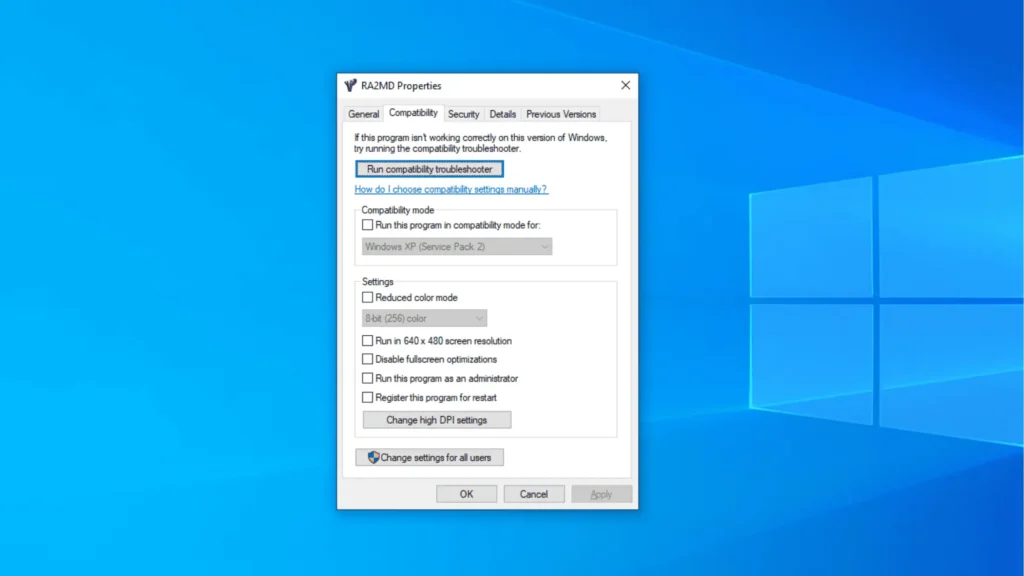
في تجربتنا جربنا أوضاع Windows XP وWindows 7 على ألعاب قديمة — الحل يعتمد على عمر اللعبة وتصميمها.
الحل 3: ثبّت المكتبات الناقصة (Visual C++ و DirectX)
هذا السبب الأكثر شيوعًا لرسائل الخطأ عند تشغيل الألعاب — رسالة من نوع «MSVCP140.dll not found» أو «d3dx9.dll is missing» تعني أن مكتبة نظام ضرورية غير موجودة.
في تجربتنا: لعبة Conflict Global Storm عند تثبيتها حديثًا أعطت خطأ ملف d3dx9.dll مفقود — تحميله من المصدر الرسمي وإضافته حل المشكلة فورًا.
المكتبات التي تحتاجها معظم الألعاب — حمّلها كلها من مواقعها الرسمية:
- Visual C++ Redistributable (حمّل النسخة x64 والـx86 معًا — كثير من الألعاب تحتاج كليهما)
- DirectX End-User Runtime — من مايكروسوفت مباشرة
- .NET Framework: ابحث عن الإصدار المطلوب في رسالة الخطأ وحمّله من موقع مايكروسوفت
تحذير مهم: لا تحمّل ملفات DLL من مواقع مثل «dll-files.com» أو ما شابهها — كثير منها يحوي برمجيات خبيثة. المصدر الرسمي الوحيد لهذه المكتبات هو مايكروسوفت.
الحل 4: تحقق من سلامة ملفات اللعبة
ملف تالف أو ناقص من التثبيت يمنع اللعبة من الفتح — وقد لا تعطيك أي رسالة خطأ واضحة. المنصات الكبرى تتيح فحص الملفات وإصلاحها تلقائيًا:
- Steam: مكتبتك ← زر أيمن على اللعبة ← Properties ← Local Files ← Verify integrity of game files
- Epic Games: مكتبتك ← النقاط الثلاث بجانب اللعبة ← Manage ← Verify
- EA App: مكتبتك ← اللعبة ← النقاط الثلاث ← Repair
الحل 5: أضف اللعبة لاستثناءات برنامج الحماية
برامج الحماية (Antivirus) تحجب أحيانًا ملفات الألعاب الشرعية — خاصةً الملفات التنفيذية الجديدة أو المحدّثة — لأنها تبدو مشبوهة لها. اللعبة تُغلق فور فتحها دون أي رسالة؟ هذا أحد الأسباب الشائعة.
- افتح برنامج الحماية وابحث عن إعدادات الاستثناءات (Exclusions/Exceptions)
- أضف مجلد اللعبة كاملًا للاستثناءات
- أو أوقف الحماية مؤقتًا وجرّب تشغيل اللعبة — إن نجح فالمشكلة من برنامج الحماية
وإن كنت تستخدم Windows Defender المدمج: إعدادات ويندوز ← Privacy & Security ← Windows Security ← Virus & threat protection ← Manage settings ← Exclusions ← Add an exclusion.
الحل 6: حدّث تعريف كرت الشاشة
تعريف قديم أو تعريف حديث به مشاكل مع لعبة معينة — كلاهما يسبب الانهيار عند التشغيل. حدّث من المصدر الرسمي: NVIDIA أو AMD. وإن كان التعريف حديثًا وبدأت المشكلة بعد تحديثه مباشرة، جرّب العودة للإصدار السابق (DDU لإزالة التعريف نظيفًا ثم تثبيت الإصدار الأقدم).
الحل 7: شغّل اللعبة بدون أوضاع العرض الكاملة
الشاشة السوداء التي تختفي بعد ثوانٍ — غالبًا تعارض بين اللعبة وإعدادات الشاشة في وضع Fullscreen الحصري. جرّب:
- اضغط Alt+Enter فور ظهور الشاشة السوداء — يبدّل لوضع النافذة
- أو في إعدادات التوافقية: فعّل Disable fullscreen optimizations
- أو ابحث عن ملف إعدادات اللعبة (config.ini أو settings.ini في مجلد الوثائق) وغيّر Fullscreen=1 إلى Fullscreen=0
لم ينجح أي حل؟ أخبرنا باللعبة والمشكلة — وإن كانت اللعبة تفتح لكنك تعاني من تقطيع أو لاج، راجع حل مشكلة التقطيع واللاج أثناء اللعب
مشاكل الألعاب متنوعة ولكل لعبة خصوصيتها. إن جربت الحلول أعلاه ولم تنجح، اترك تعليقًا بـ: اسم اللعبة، رسالة الخطأ إن وجدت، ونظام تشغيلك — وسنحاول مساعدتك بحل مخصص.
وللاطلاع على باقي مشاكل الألعاب الشائعة، انظر دليلنا: أكثر 6 مشاكل شيوعًا في تشغيل الألعاب على الكمبيوتر.
أسئلة شائعة
اللعبة كانت تعمل ثم توقفت بعد تحديث ويندوز، ما السبب؟
تحديثات ويندوز تغيّر أحيانًا إعدادات النظام أو تحذف مكتبات معينة. جرّب تثبيت Visual C++ وDirectX من جديد، وتحديث تعريف كرت الشاشة، والتحقق من ملفات اللعبة.
هل إعادة تثبيت اللعبة تحل المشكلة؟
أحيانًا نعم — خاصةً إن كانت الملفات تالفة. لكن ابدأ بخيار «التحقق من الملفات» في المنصة أولًا قبل إعادة التحميل الكاملة؛ أسرع وأقل جهدًا وينجح في معظم الحالات.
رسالة الخطأ تقول «لا توجد صلاحيات كافية»، ما الحل؟
هذا يعني اللعبة تحتاج صلاحيات مسؤول — طبّق الحل الأول (Run as administrator) وافعله دائمًا من إعدادات التوافقية.
هل تحميل ملفات DLL من مواقع خارجية آمن؟
لا — تجنّب مواقع تحميل DLL تمامًا. المكتبات الرسمية من مايكروسوفت مجانية وآمنة ومتاحة مباشرة؛ وهي الحل الوحيد الموثوق.

[…] 2. اللعبة لا تفتح أصلًا أو تنهار عند التشغيل […]
[…] لا تفتح أصلًا قبل أن تصل إلى مرحلة التقطيع، راجع أولًا حل مشكلة عدم فتح اللعبة أو انهيارها عند التشغيل — Intel i5-7500 وكرت NVIDIA GTX 750 Ti وذاكرة 12GB، مع لعبتي PUBG (عبر […]
[…] اللعبة لا تفتح أصلًا بدل الشاشة السوداء، راجع مقالنا: حل مشكلة عدم فتح اللعبة أو انهيارها عند التشغيل. وللاطلاع على باقي مشاكل الألعاب: دليل مشاكل الألعاب […]
[…] وتنبيه تقني لمن سلك هذا الطريق: تشغيل لعبة 2005 على ويندوز 10/11 قد يواجه مشاكل توافق — شاشة سوداء أو رفض تشغيل — وقد غطينا حلول هذه المشاكل بالتفصيل (وجربناها على ألعاب من نفس الحقبة) في دليلنا: حل مشكلة الشاشة السوداء عند تشغيل الألعاب القديمة وحل مشكلة عدم فتح اللعبة. […]