

انخفاض FPS يختلف عن التقطيع المتقطع — هنا اللعبة تعمل ببطء دائم: حركة غير سلسة، استجابة متأخرة للأوامر، وتجربة لعب مرهقة. في هذا الدليل نشرح أسباب انخفاض FPS في أشهر الألعاب على الكمبيوتر، مع الإعدادات التي تحسّن الأداء فعليًا — مجربة على جهاز بمعالج i5-7500 وكرت NVIDIA GTX 750 Ti.
أولًا: افهم قراءة Task Manager قبل أي تعديل
قبل تغيير أي إعداد، افتح Task Manager (Ctrl+Shift+Esc) ← Performance — وانظر هذه الأرقام أثناء اللعب:
- GPU 0 (Intel HD): إن كان يعمل بنسبة عالية واللعبة بطيئة — اللعبة تعمل على الكرت الضعيف المدمج بدل المنفصل
- GPU 1 (NVIDIA/AMD): إن كان 99% — الكرت المنفصل هو الاختناق، تحتاج تخفيض الإعدادات
- CPU: إن كان 99% — المعالج هو الاختناق، مشكلة مختلفة
- Memory: إن تجاوز 90% — الرام ممتلئة وتؤثر على الأداء
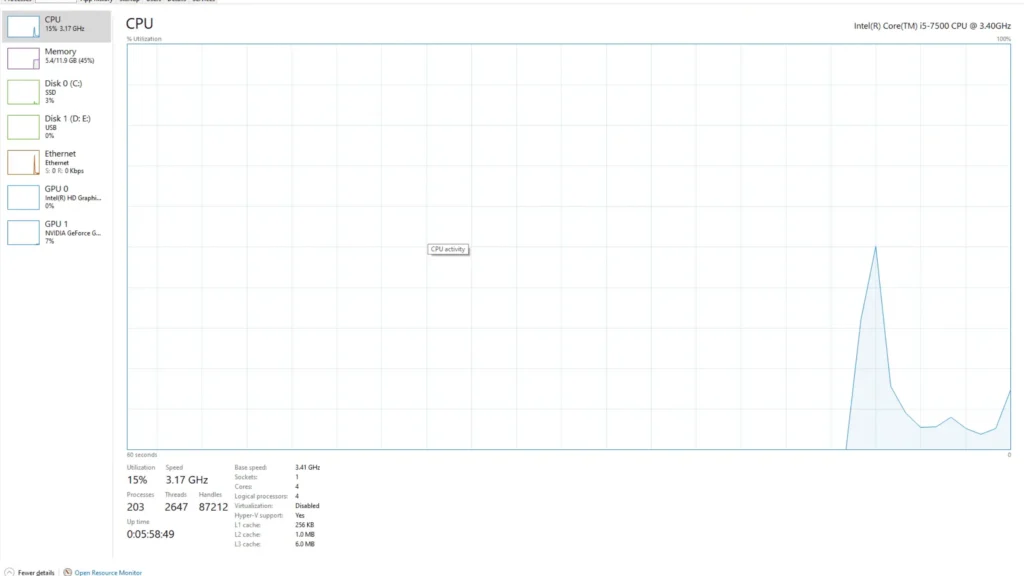
في جهازنا أثناء الاستخدام العادي: Intel HD عند 0% وNVIDIA عند 7% — ما يعني أن اللعبة يجب أن تعمل على NVIDIA. إن وجدت العكس أثناء اللعب، طبّق الحل الأول أدناه.
الحل 1: تأكد أن اللعبة تعمل على الكرت المنفصل
في الأجهزة ذات كرتين (مدمج + منفصل)، تعمل بعض الألعاب والمحاكيات أحيانًا على الكرت المدمج الضعيف — وهذا وحده يسبب FPS منخفضًا بشكل حاد حتى لو كان كرتك المنفصل قويًا.
لكروت NVIDIA:
- زر أيمن على سطح المكتب ← NVIDIA Control Panel
- Manage 3D Settings ← Program Settings
- اختر اللعبة أو المحاكي (GameLoop مثلًا) من القائمة — أو أضفه بـ Add
- غيّر «Preferred graphics processor» إلى High-performance NVIDIA processor
- Apply
الحل 2: إعدادات GameLoop المثلى لـPUBG Mobile وFree Fire
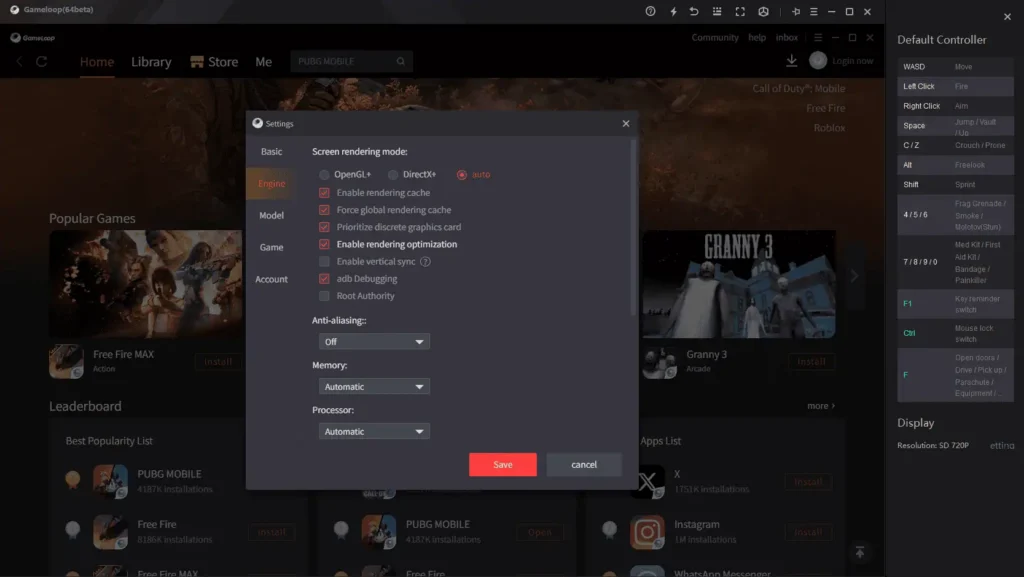
GameLoop محاكي أندرويد — يضيف طبقة معالجة إضافية فوق ويندوز، لذا إعداداته تؤثر كثيرًا على FPS. الإعدادات التي وجدناها مناسبة لجهاز GTX 750 Ti:
في GameLoop Settings ← Engine:
- Screen rendering mode: جرّب DirectX+ بدل Auto — أفضل أداءً على كروت NVIDIA في أغلب الحالات
- Enable rendering cache: ✓ مفعّل (يحسن الأداء)
- Enable rendering optimization: ✓ مفعّل
- Prioritize discrete graphics card: ✓ مفعّل — مهم جدًا لضمان استخدام GTX 750 Ti
- Anti-aliasing: Off — على الكروت ذات VRAM محدودة هذا الإعداد يستهلك كثيرًا مقابل فرق بصري ضئيل
- Memory وProcessor: Automatic يكفي، لكن إن كان جهازك يعاني ارفعهما يدويًا للحد الأعلى
داخل PUBG Mobile نفسها: اضبط الجرافيكس على Smooth وFrame Rate على High — لجهاز GTX 750 Ti هذا التوازن يعطي أفضل سلاسة مقارنة بإعدادات أعلى تسبب التقطيع. وإن لاحظت ارتفاعًا في حرارة الجهاز أثناء اللعب، راجع دليلنا لحل مشكلة ارتفاع حرارة الجهاز أثناء اللعب. وFrame Rate على High — لجهاز GTX 750 Ti هذا التوازن يعطي أفضل سلاسة مقارنة بإعدادات أعلى تسبب التقطيع.
الحل 3: إعدادات GTA V للأجهزة المتوسطة
GTA V لها نظام إعدادات مرن يسمح بضبط دقيق. على GTX 750 Ti (2GB VRAM) الإعدادات التي تعطي أفضل توازن:
- Texture Quality: Normal — أهم إعداد للكروت ذات 2GB VRAM. High يملأ الذاكرة ويسبب التقطيع
- Shadow Quality: Normal أو Low — من أثقل الإعدادات على الأداء
- Grass Quality: Normal
- Reflection Quality: Normal
- MSAA: Off — بديله FXAA أخف وكافٍ
- Distance Scaling: 50-60% — يحسن FPS في المناطق المفتوحة كثيرًا
- Resolution: 1920×1080 — لكن إن بقي FPS منخفضًا جرّب 1600×900
المناطق المزدحمة (وسط المدينة، المطاردات) ستبقى أثقل — هذا طبيعي مع 2GB VRAM وليس عيبًا في الإعدادات.
الحل 4: Call of Duty Modern Warfare — إعدادات الأداء
COD MW من أثقل الألعاب على الكروت المتوسطة. متطلباتها الرسمية الدنيا: GTX 970 / RX 580 — أي أن GTX 750 Ti أقل من الحد الأدنى الرسمي. مع ذلك تعمل بإعدادات منخفضة:
- Display Mode: Fullscreen Exclusive
- Render Resolution: 75% — يخفف الضغط على الكرت بشكل ملحوظ
- Texture Resolution: Low
- Shadow Map Resolution: Low
- Anti-Aliasing: Off أو FXAA
- أوقف كل إعدادات Ray Tracing إن ظهرت
توقع FPS بين 30-45 في أفضل الأحوال على هذه المواصفات — اللعبة تعمل لكنها ليست في بيئتها المثالية.
الحل 5: Fortnite — الأفضل للأجهزة المتوسطة
Fortnite معروفة بتحسينها الجيد للأجهزة المتوسطة مقارنة بمنافسيها. إعدادات الأداء:
- Rendering Mode: Performance (Beta) — وضع خاص لتحسين FPS على الكروت الضعيفة، فرق كبير
- 3D Resolution: 75-85%
- Textures: Low
- Shadows: Off
- Anti-Aliasing: Off
وضع Performance في Fortnite تحديدًا يستحق التجربة — يرفع FPS بشكل ملحوظ على الكروت القديمة.
الحل 6: Free Fire على GameLoop
Free Fire أخف من PUBG Mobile بكثير وتعمل بسلاسة أكبر على GTX 750 Ti. داخل اللعبة:
- الجرافيكس: Medium أو High (تتحمل أكثر من PUBG على نفس الجهاز)
- Frame Rate: Ultra — Free Fire تستطيع تشغيله على هذه المواصفات
- إعدادات GameLoop نفسها من الحل 2 تنطبق
الحل 7: إعدادات ويندوز التي يغفلها الجميع
- خطة الطاقة High Performance: ابحث عن «Power Plan» ← High Performance. خطة Balanced تكبح المعالج أحيانًا
- Hardware-Accelerated GPU Scheduling (HAGS): إعدادات ويندوز ← Display ← Graphics ← Change default graphics settings ← فعّل HAGS — يحسن FPS على الكروت الحديثة نسبيًا
- Game Mode: إعدادات ويندوز ← Gaming ← Game Mode ← On — يعطي اللعبة أولوية موارد النظام
- أغلق برامج الخلفية: Task Manager ← Startup ← أوقف ما لا تحتاجه من البرامج التي تبدأ مع ويندوز
بصراحة: متى تكون المشكلة من العتاد لا الإعدادات؟
GTX 750 Ti بـ2GB VRAM كرت من 2014 — الألعاب الحديثة 2023-2025 صُممت لكروت أحدث بذاكرة 6-8GB. الإعدادات تساعد وتحسّن، لكنها لا تعوض فارق الجيل. إن طبّقت كل ما سبق وبقي FPS منخفضًا في الألعاب الحديثة، الحل الحقيقي هو ترقية كرت الشاشة — وهذا قرار موازنة لا إعداد برمجي.
للاطلاع على مشكلة التقطيع المتقطع وكيف تختلف عن انخفاض FPS، انظر مقالنا: حل مشكلة التقطيع واللاج أثناء اللعب. وللاطلاع على باقي مشاكل الألعاب الشائعة: دليل مشاكل الألعاب الشائعة.
أسئلة شائعة
هل زيادة الرام من 12 إلى 16GB ترفع FPS؟
بشكل طفيف في بعض الألعاب — لكن مع 12GB الرام ليست الاختناق الرئيسي. ترقية كرت الشاشة تعطي فرقًا أكبر بكثير على نفس الميزانية.
هل تحديث تعريف كرت الشاشة يرفع FPS؟
أحيانًا نعم — خاصةً مع الألعاب الجديدة التي يصدر لها تعريف محسّن. حدّث دائمًا من موقع NVIDIA الرسمي.
V-Sync تحسّن أم تضر الأداء؟
V-Sync تقيّد FPS بسرعة تحديث شاشتك (60Hz = 60 FPS) لمنع التمزق البصري — إن كان جهازك يصارع للوصول لـ60 أصلًا، أوقفها. إن كان يتجاوزها بسهولة، فعّلها لصورة أنعم.
برامج «تحسين الألعاب» مثل Razer Cortex تفيد؟
ما تفعله هو إغلاق برامج الخلفية وتحرير الذاكرة — يمكنك فعل ذلك يدويًا مجانًا من Task Manager. الفرق الفعلي ضئيل جدًا.

[…] لا تقطيع مفاجئ، بل بطء عام: اللعبة تعمل بـ25 إطارًا بدل 60. هذه مشكلة موازنة بين قوة جهازك وإعدادات اللعبة — وأغلب اللاعبين يخسرون إطارات في إعدادات لا يلاحظون فرقها البصري أصلًا. […]
[…] من 100% قبل أن تفتح اللعبة، هناك برنامج ما يستهلك موارد انخفاض الإطارات مشكلة جهازك. أغلق المتصفح والتورنت والبرامج غير الضرورية. وإن كانت […]
[…] (Texture Quality) — وقد شرحنا إعداداتنا الكاملة للعبة في دليل حل مشكلة انخفاض FPS، ومشكلة التقطيع تحديدًا في دليل التقطيع واللاج. […]
[…] من ضبط الأداء راجع دليلينا: حل مشكلة انخفاض FPS وحل مشكلة التقطيع […]